S-Förmånskort i Apple Plånbok: ibruktagande
Uppdaterad tio månader sedan
Lägg till S-Förmånskort i Apple Plånbok från Jag-delen i S-mobilen. S-Förmånskort och S-Etukortti Visa är separata kort i Plånboken, och du behöver båda för att få både Bonus och Apple Pay-betalning.

Så lägger du till S-Förmånskort i Apple Plånbok
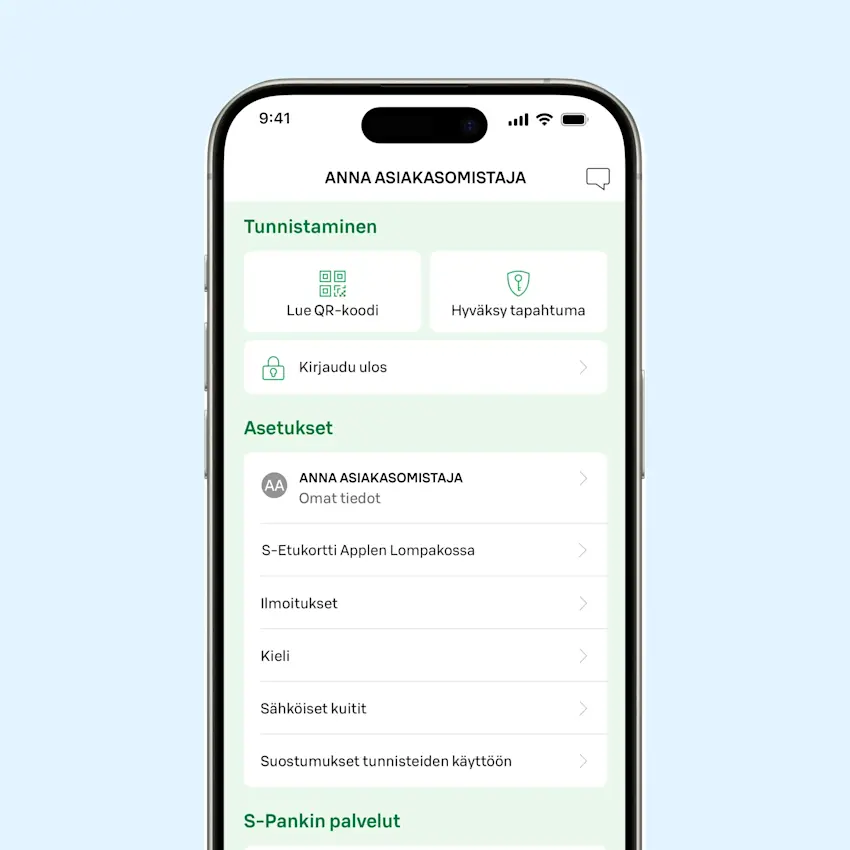
1. Logga in i S-mobilen
Öppna S-mobilen och gå till Jag-delen.
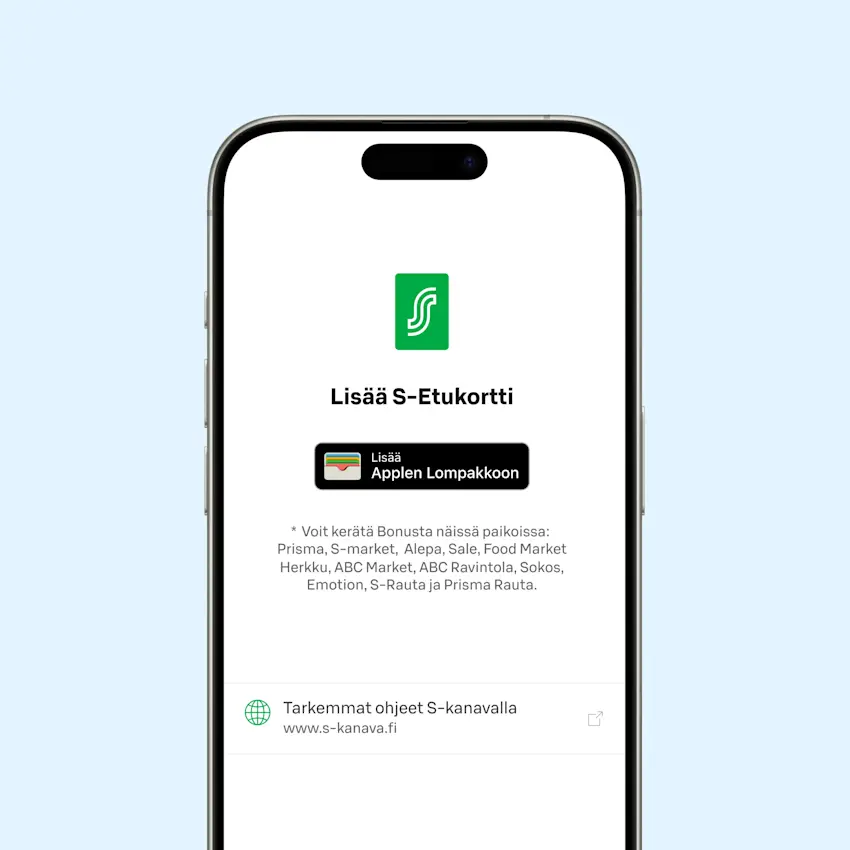
2. Lägg till från Jag-delen
Välj att lägga till S-Förmånskort i Apple Plånbok.
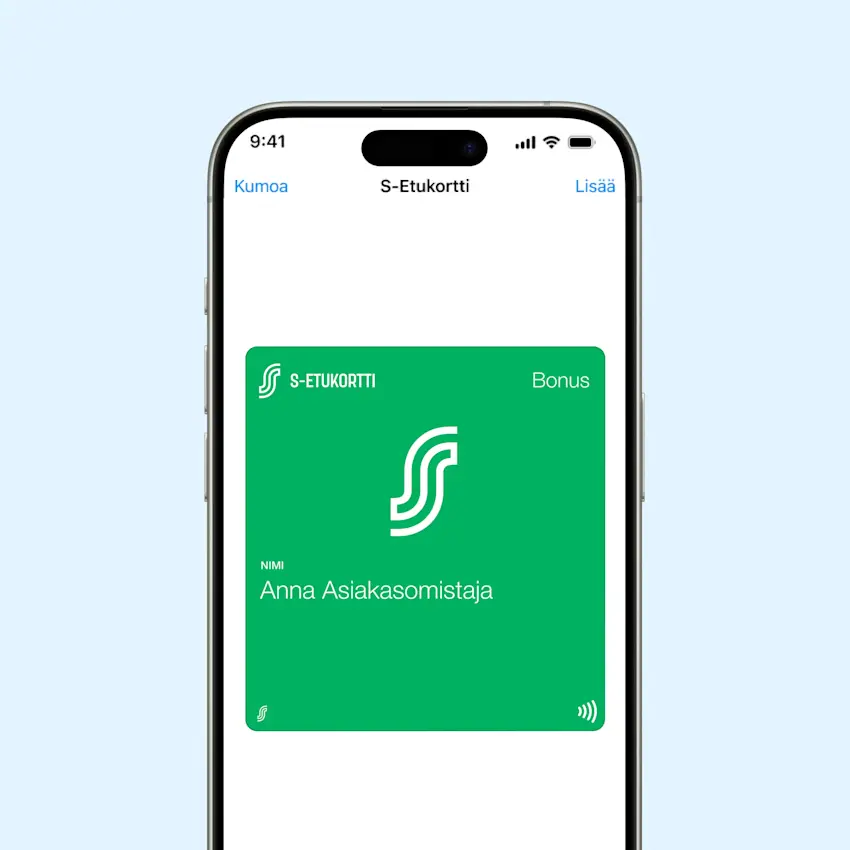
3. Slutför
Bekräfta genom att trycka på "Lägg till". Behåll kortets standardinställningar.
Därefter kan du samla Bonus genom att hålla telefonen nära betalterminalen i kassan – ingen inloggning eller internetanslutning behövs.
Jag har S-Etukortti Visa, varför räcker det inte att bara lägga till det i Apple Plånbok för att få Bonus?
I Apple Plånbok är betalkort och andra kort separata. Andra kort är till exempel medlemskort och biljetter.
Därför måste du lägga till:
S-Förmånskort för att samla Bonus
S-Etukortti Visa som betalkort för Apple Pay-betalningar
Om du betalar med Apple Pay endast med S-Etukortti Visa får du inte Bonus eller andra ägarkundsförmåner.
Du kan lägga till båda korten från Jag-delen i S-mobilen. S-mobilen erbjuder att lägga till båda korten när du lägger till S-Förmånskort eller S-Etukortti Visa.
Kan jag använda S-Förmånskort med Apple Watch?
Ja, det kan du. Bonus och förmåner samlas även när du använder Apple Watch.
Gör så här:
Lägg till ditt S-Förmånskort via S-mobilen till Apple Plånbok på din iPhone
Välj i telefonens inställningar: Appar som använder iCloud / Sparat i iCloud (Visa alla)
Kontrollera att både Watch och Plånbok-appen är aktiverade (I de senaste iOS-operativsystemen räcker det med bara Plånbok-appen)
Synkroniseringen mellan iPhone och Apple Watch är nu aktiverad. Du kan nu samla Bonus och andra ägarkundsförmåner med Apple Watch.
Observera:
Synkroniseringen kan ta en stund. Prova vid behov att starta om iPhone och Apple Watch
Uppdatera iOS och Apple Watch till de senaste versionerna
Lägg till S-Etukortti Visa-kortet separat till Apple Watch för att kunna betala dina köp via Apple Watch
Om synkroniseringen trots detta inte fungerar, kontakta Apple-supporten
Hur kan en parallellkortsinnehavare lägga till S-Förmånskort i Apple Plånbok?
När kortinnehavaren loggar in i S-mobilen med sina egna bankkoder kan hen lägga till S-Förmånskort i Apple Plånbok i Jag-delen i S-mobilen.
Om ibruktagandet av S-mobilen inte lyckas t.ex. på grund av bristfälliga kunduppgifter, kontakta ägarkundstjänsten.
På vilka enheter kan jag lägga till S-Förmånskort i Apple Plånbok?
Du kan lägga till S-Förmånskort i Apple Plånbok på iPhone som har:
iOS 15 eller nyare operativsystem
Senaste versionen av S-mobilen
Därefter kan du använda S-Förmånskort även med Apple Watch, så länge synkroniseringen mellan iPhone och Apple Watch är aktiverad.
Obs! Även om S-mobilen kan användas t.ex. på iPad kan du inte lägga till S-Förmånskort i Apple Plånbok på iPad. iPad har inte Apple Plånbok-appen.
Varför visas flera S-Förmånskort i Apple Plånbok?
Om du har S-Etukortti Visa som betalkort och S-Förmånskort som medlemskort är allt i sin ordning. De visas separat eftersom Apple Plånbok skiljer betalkort och andra kort åt. Du kan först samla Bonus från dina köp och därefter betala med S-Etukortti Visa, precis som med det fysiska kortet.
Om du har flera S-Etukortti Visa eller kombinationskort kan du lägga till alla som betalkort i Plånboken separat.