S-Etukortti Android-puhelimille: käyttöönotto
Päivitetty 10 kuukautta sitten
Ota S‑mobiilissa käyttöön NFC-lähilukuominaisuudella toimiva S‑Etukortti, niin saat puhelimellasi samat asiakasomistajaedut kuin fyysiselläkin S‑Etukortilla.
Näin otat S-Etukortin käyttöösi S-mobiilissa
1. Kirjaudu
Kirjaudu S-mobiiliin ja avaa Minä-osiosta S‑Etukortti S-mobiilissa.
2. Aktivoi
Ota S-Etukortti käyttöösi
3. Tarkista
Tarkista Android-puhelimesi (Android 9.0 tai uudempi) asetukset:
NFC-lähiluku on päällä
Oletusmaksupalveluksi on valittu esim. Google Pay (Huom! Ei S-mobiili)
Avoimena oleva sovellus saa ohittaa oletusmaksupalvelun -valinta on aktivoitu (sanoitus vaihtelee puhelinmalleittain).
Miten käytän S-mobiilin S-Etukorttia?
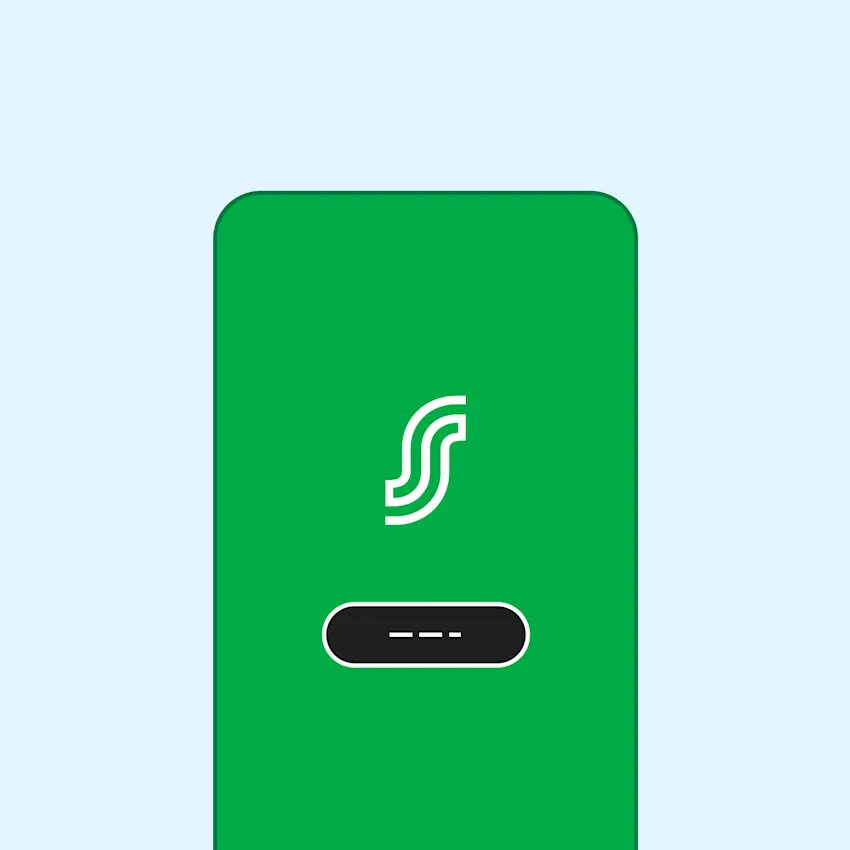
Avaa S-mobiili kassalla. Kirjautumista ei tarvita. Näytön alareunaan tulee toimintakehote, joka kertoo, että S-Etukortti on käytössä.
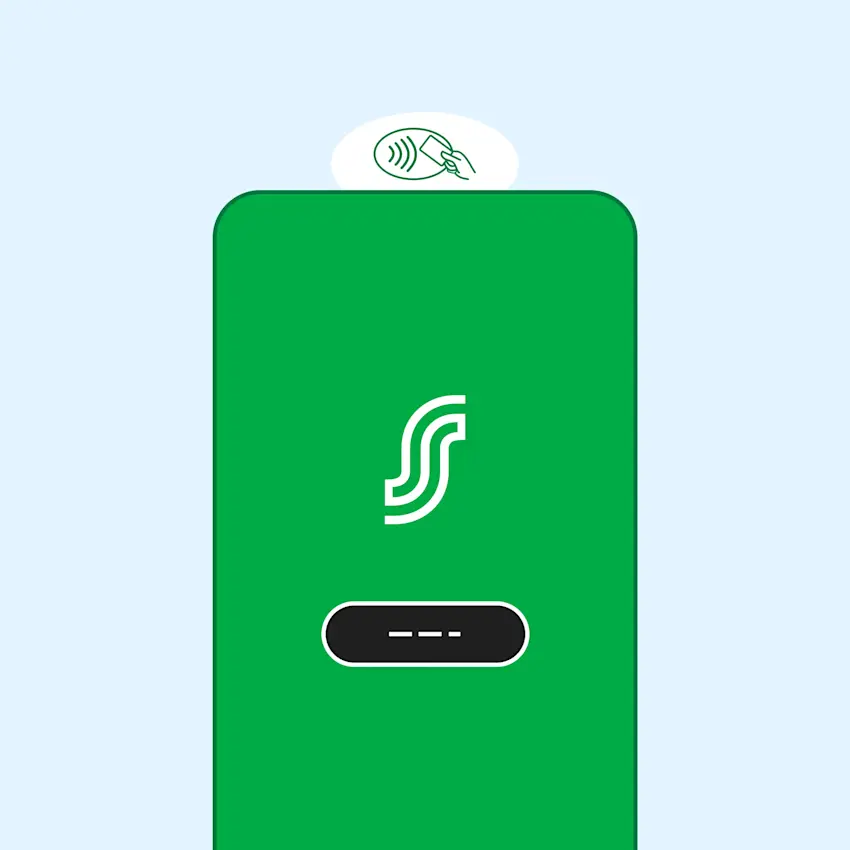
Vie puhelin maksupäätteen lähilukualueelle Bonuksen kirjausta varten. Useimmissa maksupäätteissä lähilukualue on vasemmassa sivussa (sama kuin maksukorteillekin).
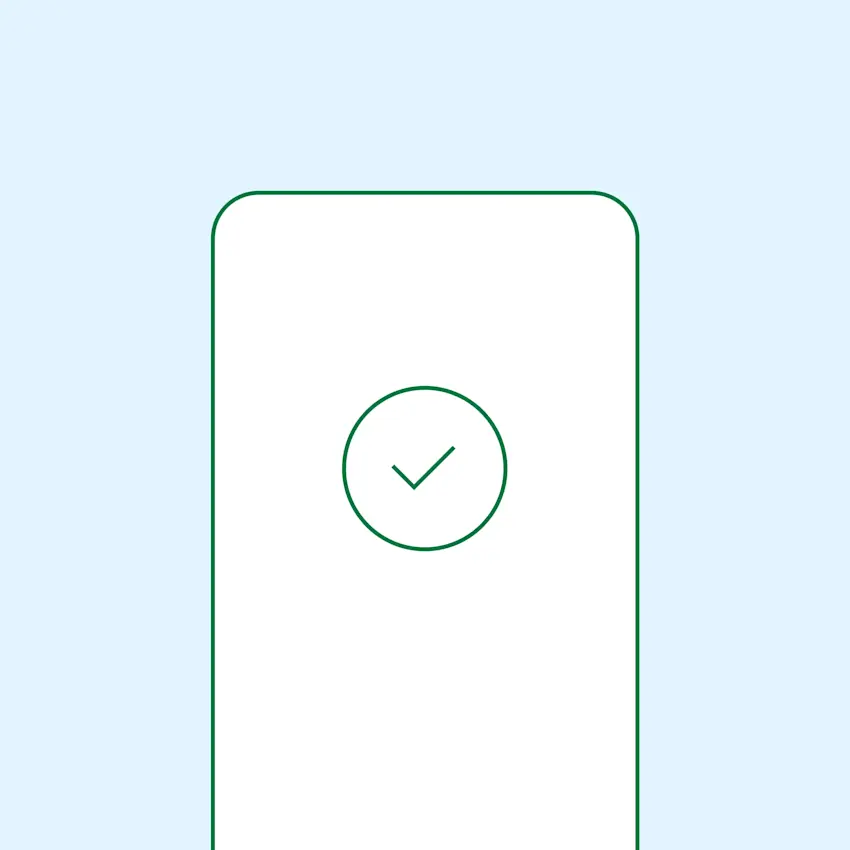
Kun Bonuksen kirjaus onnistuu, maksupääte ilmoittaa "Bonus ok" ja S-mobiiliin tulee ilmoitus "Bonus kirjattu".
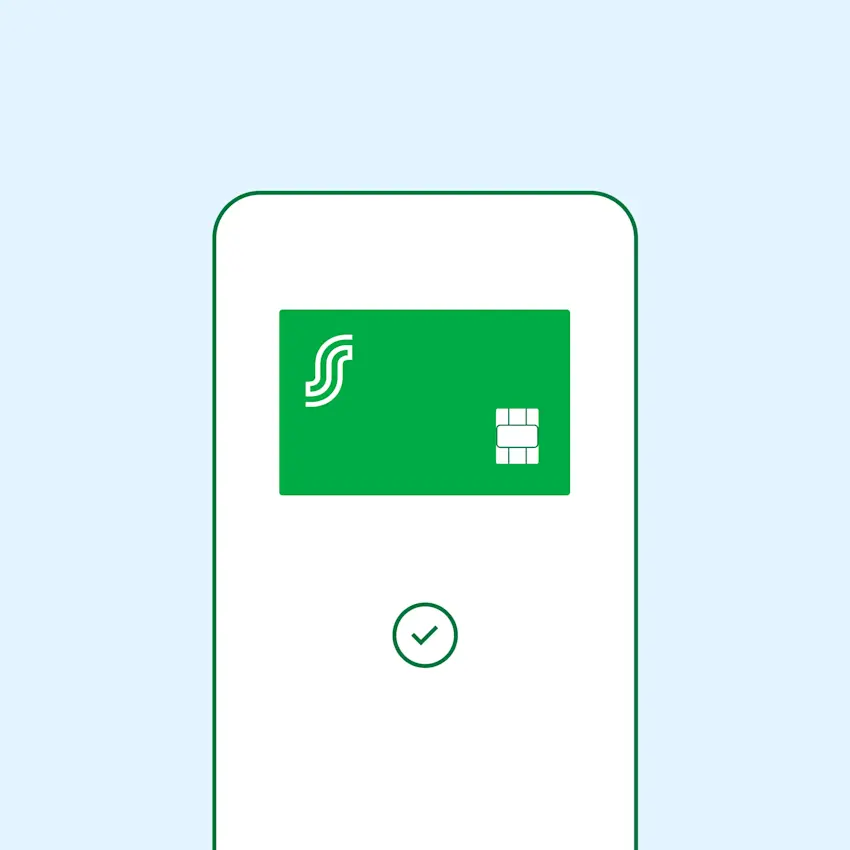
Sulje tämän jälkeen S-mobiili ja maksa haluamallasi maksutavalla. Voit käyttää myös "Avaa maksusovellus" -linkkiä siirtyäksesi maksusovellukseen (esim. Google Payhin).
Millaisen puhelimen tarvitsen, jotta voin ottaa S-Etukortin käyttöön S-mobiilissa?
Tarvitset älypuhelimen, jossa on:
Vähintään Android-käyttöjärjestelmän versio 9.0
NFC-lähilukutoiminto (sama, jota lähimaksamiseen tarvitaan)
NFC-toiminnon tulee olla päällä, jotta S-Etukortin lähiluku maksupäätteellä onnistuu
Huom: Tietyissä puhelinmalleissa ei ole mahdollisuutta ohittaa oletusmaksusovellusta, jolloin S-Etukortin ja maksusovelluksen yhteiskäyttö ei toimi. Tämä koskee esimerkiksi puhelimia:
OnePlus
Huawei
Cubot
Doogee
Oukitel
Blackview
Ulefone
Mitä tarkoittaa NFC ja miten se liittyy S-mobiilin S-Etukorttiin?
NFC tulee sanoista near field communication (lähikenttäviestintä). NFC-lähilukuteknologiaa käytetään mm. maksukorttien lukemisessa ja sen avulla voit maksaa ostokset lähimaksuna.
NFC-lähilukua tarvitaan myös, kun:
Kirjaat ostoistasi Bonuksen S-mobiilin lähiluvalla toimivalla S-Etukortilla
Maksat ostokset älypuhelimesi maksusovelluksella esim. Google Payllä
NFC-lähilukua käyttäessä
Vie puhelimesi rauhallisesti maksupäätteen lähilukualueelle.
S-mobiilin S-Etukortin kanssa
Jos olet ottanut käyttöön S-mobiilin S-Etukortin, sinun täytyy antaa puhelimesi asetuksissa S-mobiilille lupa ohittaa oletusmaksusovellus esim. Google Pay. Näin NFC:tä käytetään ensin Bonuksen kirjaamiseen eikä maksupääte siirry heti veloittamaan maksua.
Maksusovelluksen käyttö
Vaikka olet antanut S-mobiilille luvan ohittaa puhelimen oletusmaksusovelluksen, se ei estä lähimaksamista puhelimesi oletusmaksusovelluksella.
Voit maksaa ostokset Google Payhin lisäämälläsi maksukortilla Bonuksen kirjaamisen jälkeen, kun S-mobiili on suljettu. S-mobiilissa kerrotaan Bonuksen kirjauksen jälkeen "Bonus kirjattu" ja "Avaa maksusovellus" -linkistä pääset siirtymään Google Payhin.
Kun käytät oletusmaksusovellusta muissa kuin S-ryhmän liikkeissä eikä S-mobiili ole avoimena, pääset suoraan maksuvaiheeseen.
Miten voin selvittää, onko puhelimessani NFC-lähilukutoiminto ja laittaa NFC:n päälle?
Puhelimen asetukset vaihtelevat puhelinmalleittain. Näin etsit NFC-lähilukutoiminnallisuuden asetukset:
Avaa Asetukset
Kirjoita Hakuasetukset-kenttään NFC
Jos NFC:tä ei löydy, puhelimessasi ei voi käyttää NFC-lähilukua eikä lähimaksamista
Jos NFC löytyy, laita se päälle
Miten puhelimen asetuksia tulee muuttaa, jotta S-mobiilin lähiluvalla toimiva S-Etukortti toimii sujuvasti Google Payn kanssa?
Jotta voit kirjata Bonuksen S-mobiililla ennen maksamista, kun S-mobiili on aktiivisena, sen tulee voida ohittaa oletusmaksusovellus. Valitse puhelimen asetuksista oletusmaksusovelluksen asetukseksi "Maksa avoimella sovelluksella".
Samsungin useimpien puhelinmallien asetukset
Oletusmaksusovellusten asetukset löydät kahdella tavalla:
Vaihtoehto 1:
Avaa asetukset
Yhteydet
NFC ja kontaktittomat maksut: jos NFC ei ole päällä, laita se päälle
Kontaktittomat maksut
Valitse oletusmaksupalvelu: esim. Google Pay
Valitse "Maksa avoimella sovelluksella"
Vaihtoehto 2:
Avaa asetukset
Bluetooth ja laiteyhteys
Lähimaksut
Valitse Oletusmaksusovellukseksi: esim. Google Pay
Valitse: "Käytä oletusta – Paitsi jos jokin toinen maksusovellus on auki"